
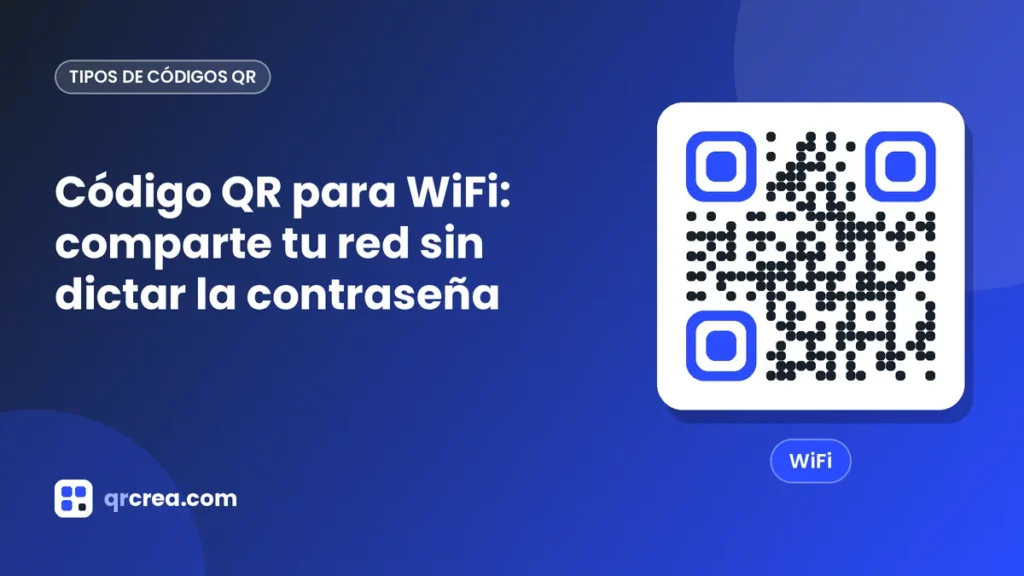
«Qual é a senha do WiFi?» É uma das perguntas mais repetidas em cafés, hotéis, escritórios, consultórios e casas com visitas. Ditar uma senha longa com maiúsculas, números e símbolos é incômodo e provoca erros. Um QR Code para WiFi resolve o problema: o convidado escaneia o código com a câmera e o celular se conecta automaticamente, sem digitar nada. Neste guia, explicamos como criá-lo, onde colocá-lo e como manter sua rede segura.
Como funciona um QR de WiFi
Um QR Code de WiFi guarda os dados da rede em um formato padrão que iPhone e Android entendem:
WIFI:T:WPA;S:NomeDaRede;P:Senha;;
- T é o tipo de segurança (WPA, WEP ou sem senha).
- S é o nome da rede (SSID).
- P é a senha.
Ao escaneá-lo, o celular reconhece o formato e mostra um aviso para entrar na rede. Basta tocar nele. Não é preciso conexão com a internet para ler o código, porque os dados estão dentro do próprio QR.
Que dados você precisa
Antes de criar o código, tenha em mãos:
- O nome exato da rede (SSID). Respeite maiúsculas, minúsculas, espaços e hifens. «Cafe_Luna» não é o mesmo que «cafe_luna».
- A senha exata. Copie-a das configurações do roteador para evitar erros.
- O tipo de segurança. Quase todas as redes modernas usam WPA/WPA2 ou WPA3. O WEP é antigo e inseguro.
- Se a rede está oculta. Se a sua rede não transmite o nome, marque essa opção no gerador.
Você pode consultar esses dados na etiqueta do roteador ou no painel de configuração dele.
Como criar seu QR Code de WiFi passo a passo
- Abra o gerador de QR Code do QRcrea e escolha o tipo WiFi.
- Digite o nome da rede e a senha.
- Selecione o tipo de segurança.
- Personalize o design com as cores do seu negócio e, se quiser, um ícone de WiFi ou seu logotipo no centro.
- Escaneie-o com o celular para verificar se ele se conecta.
- Baixe-o em PNG para telas ou em SVG/PDF para imprimir.
Onde colocar o código
A localização é fundamental para que ele seja usado:
- Cafés e restaurantes: nas mesas, no cardápio ou perto do caixa.
- Hotéis e imóveis de temporada: na recepção, no quarto ou no guia de boas-vindas.
- Escritórios: na sala de reuniões ou na recepção para visitantes.
- Consultórios e salas de espera: em um cartaz visível a partir dos assentos.
- Em casa: emoldurado na entrada ou na geladeira, para que suas visitas se conectem sozinhas.
- Eventos: nos crachás ou em cartazes perto da entrada.
Acompanhe o código de um texto claro: «Escaneie para se conectar ao WiFi» e, se quiser, o nome da rede e a senha em letras pequenas para quem tem um celular antigo.
Rede de convidados: a opção mais segura
Compartilhar a senha da sua rede principal com qualquer pessoa que escaneie um código não é uma boa ideia. A maioria dos roteadores permite criar uma rede de convidados, separada da rede onde estão seus computadores, impressoras ou câmeras. Crie o QR para a rede de convidados e você garante:
- Que os clientes não acessem seus dispositivos internos.
- Poder mudar a senha de convidados sem afetar sua rede principal.
- Limitar a largura de banda dos convidados, se necessário.
O que acontece se eu mudar a senha?
Um QR de WiFi é estático: a senha está codificada no próprio desenho. Se você mudar a senha, o código antigo deixará de funcionar e você terá que criar um novo. Por isso convém:
- Usar uma senha longa que você não precise mudar com frequência.
- Projetar o suporte (um porta-cardápio ou uma moldura) para poder substituir facilmente o código impresso.
- Guardar o arquivo SVG do código para reimprimir rapidamente.
Compatibilidade
| Dispositivo | Compatibilidade |
|---|---|
| iPhone com iOS 11 ou posterior | Pela câmera |
| Android 10 ou posterior | Pela câmera ou pelo Google Lens |
| Android antigo | Com um aplicativo leitor de QR |
| Notebooks | Normalmente não (não têm câmera traseira) |
Ideias para apresentar seu QR de WiFi
A apresentação também influencia o quanto ele é usado. Em um café, um pequeno suporte de madeira com o código, o logotipo e a frase «WiFi grátis: escaneie e conecte-se» fica elegante e é visto de qualquer mesa. Em um imóvel de temporada, incluir o código na primeira página do guia de boas-vindas e também em uma moldura perto do roteador evita mensagens dos hóspedes. Em um escritório, coloque-o na sala de reuniões ao lado da tela. E em casa, um ímã na geladeira é uma solução prática e discreta que seus convidados vão agradecer.
Perguntas frequentes
É seguro compartilhar o WiFi com um QR Code?
É tão seguro quanto dar a senha pessoalmente. Qualquer pessoa que veja o código poderá se conectar; por isso é recomendável usar uma rede de convidados.
É possível ver a senha a partir do código?
Sim. Alguns leitores mostram a senha em texto. Não é um método para esconder a senha, e sim para compartilhá-la com comodidade.
Funciona com redes WPA3?
Sim, nos dispositivos compatíveis com WPA3. Se tiver problemas, configure o roteador no modo misto WPA2/WPA3.
Posso colocar o código em uma tela?
Sim. Ele funciona da mesma forma em uma tela, um tablet ou uma televisão, desde que tenha bom contraste e tamanho.
Conclusão
Um QR Code para WiFi é uma pequena melhoria que seus clientes e visitas vão agradecer: eles se conectam em um segundo, sem perguntas nem erros de digitação. Use uma rede de convidados, coloque-o em um lugar visível com uma chamada para ação clara e guarde o arquivo para reimprimi-lo se mudar a senha. Crie o seu agora, grátis, no gerador de QR Code do QRcrea.
Pronto para criar seu código QR?
Personalize com suas cores e seu logo e baixe grátis em segundos.