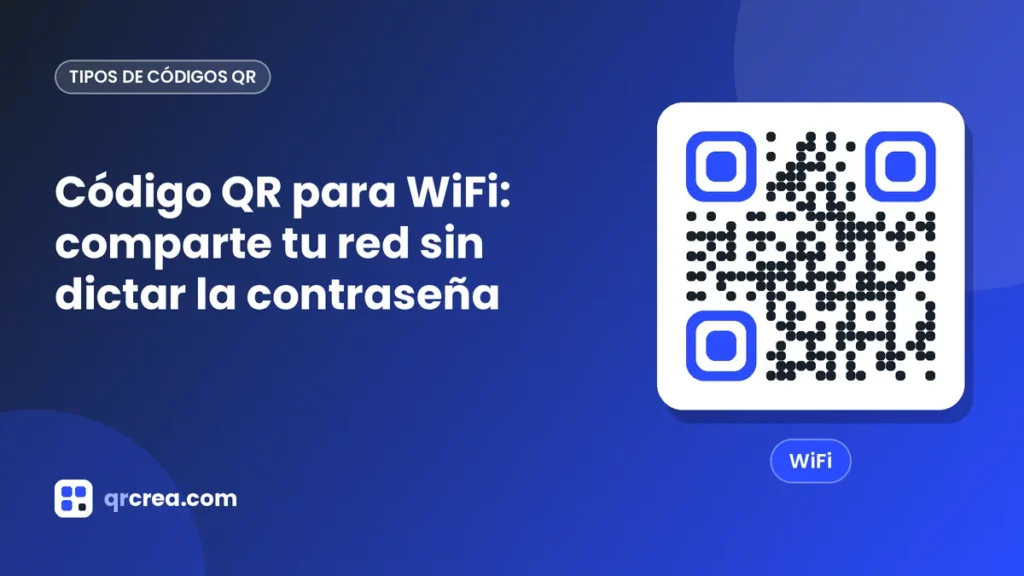
«Qual è la password del WiFi?» È una delle domande più ripetute in bar, hotel, uffici, studi medici e case con ospiti. Dettare una password lunga con maiuscole, numeri e simboli è scomodo e causa errori. Un codice QR WiFi risolve il problema: l’ospite scansiona il codice con la fotocamera e lo smartphone si connette automaticamente, senza scrivere nulla. In questa guida ti spieghiamo come crearlo, dove posizionarlo e come mantenere sicura la tua rete.
Come funziona un QR WiFi
Un codice QR WiFi memorizza i dati della rete in un formato standard che iPhone e Android comprendono:
WIFI:T:WPA;S:NomeDellaRete;P:Password;;
- T è il tipo di sicurezza (WPA, WEP o senza password).
- S è il nome della rete (SSID).
- P è la password.
Alla scansione, lo smartphone riconosce il formato e mostra un avviso per connettersi alla rete. Basta toccarlo. Non serve una connessione internet per leggere il codice, perché i dati sono all’interno del QR stesso.
Quali dati servono
Prima di creare il codice, tieni a portata di mano:
- Il nome esatto della rete (SSID). Rispetta maiuscole, minuscole, spazi e trattini. «Cafe_Luna» non è uguale a «cafe_luna».
- La password esatta. Copiala dalle impostazioni del router per evitare errori.
- Il tipo di sicurezza. Quasi tutte le reti moderne usano WPA/WPA2 o WPA3. Il WEP è vecchio e insicuro.
- Se la rete è nascosta. Se la tua rete non trasmette il proprio nome, indicalo nel generatore.
Puoi trovare questi dati sull’etichetta del router o nel suo pannello di configurazione.
Come creare il tuo codice QR WiFi passo dopo passo
- Apri il generatore di codici QR di QRcrea e scegli il tipo WiFi.
- Scrivi il nome della rete e la password.
- Seleziona il tipo di sicurezza.
- Personalizza il design con i colori della tua attività e, se vuoi, un’icona WiFi o il tuo logo al centro.
- Scansionalo con lo smartphone per verificare che si connetta.
- Scaricalo in PNG per gli schermi o in SVG/PDF per la stampa.
Dove posizionare il codice
La posizione è fondamentale perché venga usato:
- Bar e ristoranti: sui tavoli, nel menu o vicino alla cassa.
- Hotel e case vacanza: alla reception, in camera o nella guida di benvenuto.
- Uffici: nella sala riunioni o alla reception per i visitatori.
- Studi e sale d’attesa: su un cartello visibile dai posti a sedere.
- A casa: incorniciato all’ingresso o sul frigorifero, perché i tuoi ospiti si connettano da soli.
- Eventi: sui pass o su cartelli vicino all’ingresso.
Accompagna il codice con un testo chiaro: «Scansiona per connetterti al WiFi» e, se vuoi, il nome della rete e la password in piccolo per chi ha uno smartphone vecchio.
Rete ospiti: l’opzione più sicura
Condividere la password della tua rete principale con chiunque scansioni un codice non è una buona idea. La maggior parte dei router permette di creare una rete ospiti, separata da quella in cui si trovano i tuoi computer, stampanti o telecamere. Crea il QR per la rete ospiti e otterrai:
- Che i clienti non accedano ai tuoi dispositivi interni.
- La possibilità di cambiare la password ospiti senza toccare la rete principale.
- La possibilità di limitare la banda degli ospiti, se necessario.
Cosa succede se cambio la password?
Un QR WiFi è statico: la password è codificata nel disegno stesso. Se cambi la password, il vecchio codice smetterà di funzionare e dovrai crearne uno nuovo. Per questo conviene:
- Usare una password lunga che non dovrai cambiare spesso.
- Progettare il supporto (un portamenu o una cornice) in modo da poter sostituire facilmente il codice stampato.
- Conservare il file SVG del codice per ristamparlo rapidamente.
Compatibilità
| Dispositivo | Compatibilità |
|---|---|
| iPhone con iOS 11 o successivo | Dalla fotocamera |
| Android 10 o successivo | Dalla fotocamera o con Google Lens |
| Android meno recenti | Con un’app per leggere i QR |
| Computer portatili | Di solito no (non hanno fotocamera posteriore) |
Idee per presentare il tuo QR WiFi
Anche la presentazione influisce su quanto viene usato. In un bar, un piccolo supporto in legno con il codice, il logo e la frase «WiFi gratis: scansiona e connettiti» è elegante e si vede da qualsiasi tavolo. In una casa vacanza, inserire il codice nella prima pagina della guida di benvenuto e anche in una cornice vicino al router evita i messaggi degli ospiti. In ufficio, posizionalo nella sala riunioni accanto allo schermo. E a casa, una calamita sul frigorifero è una soluzione pratica e discreta che i tuoi ospiti apprezzeranno.
Domande frequenti
È sicuro condividere il WiFi con un codice QR?
È sicuro quanto dare la password di persona. Chiunque veda il codice potrà connettersi; per questo è consigliabile usare una rete ospiti.
Si può vedere la password dal codice?
Sì. Alcuni lettori mostrano la password in chiaro. Non è un metodo per nascondere la password, ma per condividerla comodamente.
Funziona con le reti WPA3?
Sì, sui dispositivi che supportano WPA3. Se hai problemi, configura il router in modalità mista WPA2/WPA3.
Posso mostrare il codice su uno schermo?
Sì. Funziona allo stesso modo su uno schermo, un tablet o un televisore, purché abbia un buon contrasto e una dimensione adeguata.
Conclusione
Un codice QR WiFi è un piccolo miglioramento che clienti e ospiti apprezzeranno: si connettono in un secondo, senza domande né errori di digitazione. Usa una rete ospiti, posizionalo in un punto visibile con un chiaro invito all’azione e conserva il file per ristamparlo se cambi la password. Crea il tuo ora, gratis, con il generatore di codici QR di QRcrea.
Pronto a creare il tuo codice QR?
Personalizzalo con i tuoi colori e il tuo logo e scaricalo gratis in pochi secondi.