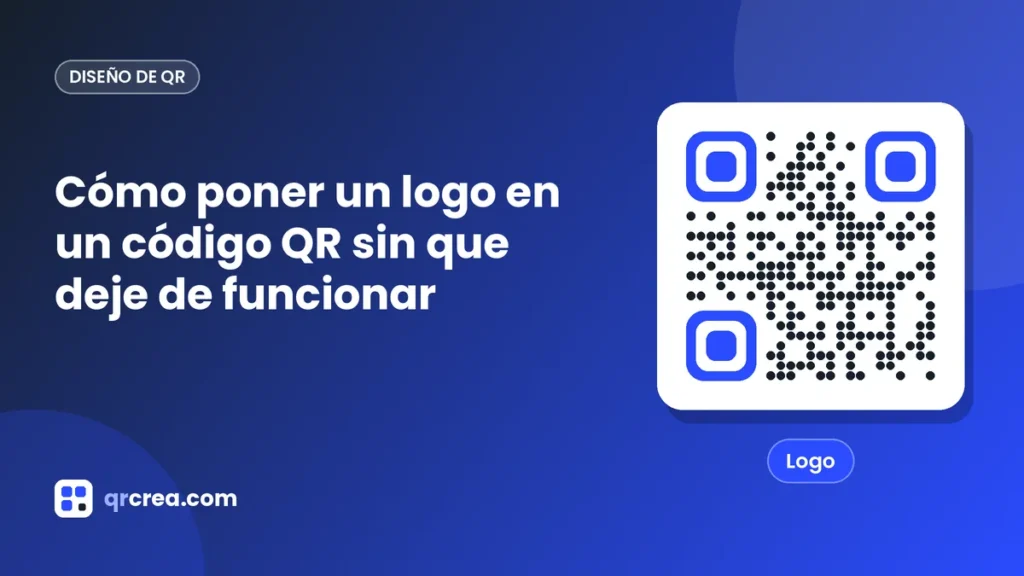
Um QR Code com o logotipo da sua empresa no centro é reconhecido na hora, inspira confiança e reforça sua marca sempre que alguém o vê. Além disso, as pessoas escaneiam mais os códigos que mostram claramente a quem pertencem. Mas colocar uma imagem sobre os módulos cobre parte da informação e, se não for bem-feito, o código para de funcionar. Neste guia, explicamos como adicionar um logo de forma segura.
Por que um QR continua funcionando com um logo por cima
Os QR Codes incluem correção de erros: informação redundante que permite reconstruir os dados mesmo que uma parte do código esteja danificada ou coberta. Quando você coloca um logo no centro, está «danificando» propositalmente essa área, e a correção de erros se encarrega de recuperar o que falta. Por isso o tamanho do logo deve estar sempre abaixo do que o código é capaz de recuperar.
Passo 1: aumente o nível de correção de erros
Há quatro níveis de correção:
| Nível | Recuperação aproximada | Serve para logo? |
|---|---|---|
| L | 7 % | Não |
| M | 15 % | Só logos muito pequenos |
| Q | 25 % | Sim |
| H | 30 % | Sim, a melhor opção |
Se você vai adicionar um logo, use o nível H ou, no mínimo, Q. No gerador de QR Code do QRcrea você pode ajustar esse nível nas opções avançadas; ao enviar um logo, convém verificar se está em H.
Lembre-se de que um nível mais alto adiciona mais módulos ao código, por isso convém usar conteúdo curto (por exemplo, uma URL breve) para que o código não fique denso demais.
Passo 2: respeite o tamanho máximo
Embora o nível H permita recuperar até 30 % dos dados, não convém chegar perto desse limite: o desgaste, a sujeira ou uma impressão ruim também consomem capacidade de correção. Como regra prática:
- O logo deve ocupar no máximo 20-25 % da superfície do código.
- Em dimensões lineares, aproximadamente um terço da largura do código, no máximo.
- Nunca deve cobrir os três padrões de posição dos cantos nem o padrão de alinhamento.
Passo 3: prepare bem a imagem
- Formato PNG com fundo transparente ou SVG: o logo vai se integrar melhor.
- Forma simples: logotipos compactos (um símbolo ou a inicial) funcionam melhor do que um logotipo horizontal longo com texto.
- Margem ao redor do logo: uma pequena borda branca ou da cor do fundo separa o logo dos módulos e melhora a leitura.
- Boa resolução: pelo menos 500 × 500 pixels para que não fique pixelado na impressão.
Se o seu logotipo for horizontal e longo, use uma versão reduzida: apenas o símbolo ou o monograma.
Passo 4: escolha bem a posição
O centro é a posição padrão e a mais segura, porque é a área onde a correção de erros se distribui de forma mais homogênea e onde não há padrões de posição. Evite colocar o logo nos cantos ou nas bordas.
Passo 5: cuide do contraste do conjunto
- Mantenha os módulos escuros sobre fundo claro.
- Se o seu logo for escuro, envolva-o com uma margem branca para que não se confunda com os módulos.
- Evite que o logo tenha nas bordas cores muito parecidas com as do código.
Passo 6: teste, teste e teste
Um código com logo deve ser mais testado do que um sem logo:
- Escaneie-o com vários celulares, incluindo um antigo ou básico.
- Teste-o impresso no tamanho real e não apenas na tela.
- Teste-o em diferentes condições de luz.
- Se o código demorar para ser lido, reduza o tamanho do logo ou encurte o conteúdo.
Erros frequentes
- Logo grande demais, que ultrapassa a capacidade de correção.
- Nível de correção baixo (L ou M) com um logo grande.
- Conteúdo muito longo, que gera módulos minúsculos ao redor do logo.
- Logo com fundo branco quadrado que cobre mais módulos do que o necessário; é melhor usar fundo transparente com uma margem ajustada.
- Não imprimir uma prova antes da tiragem.
Ideias para integrar sua marca sem cobrir demais
- Pinte os olhos do código com a cor da sua marca.
- Use uma moldura ao redor do código com seu nome ou uma chamada para ação.
- Escolha um formato de módulo (arredondado, pontos) que combine com o seu estilo.
- Combine um logo pequeno no centro com cores corporativas em vez de um logo grande.
Perguntas frequentes
Um código com logo escaneia pior?
Se você respeitar o tamanho e o nível de correção, não. Um código bem projetado com logo é lido tão rápido quanto um sem logo.
Posso colocar uma foto em vez de um logo?
É possível, mas as fotos têm muitos detalhes e cores que dificultam a leitura. Um logo simples funciona muito melhor.
O logo afeta a quantidade de informação?
Não muda o conteúdo, mas, como exige um nível de correção mais alto, o código precisa de mais módulos. Por isso é recomendável usar conteúdo curto.
Conclusão
Adicionar seu logo a um QR Code é uma excelente forma de reforçar sua marca e aumentar a confiança de quem o escaneia. O segredo está em subir a correção de erros para o nível H, manter o logo abaixo de 25 % da superfície, usar uma imagem simples com fundo transparente e testá-lo sempre impresso. Envie seu logo e crie seu código no gerador de QR Code do QRcrea.
Pronto para criar seu código QR?
Personalize com suas cores e seu logo e baixe grátis em segundos.